Как Создать Аватарку Из Нескольких Фотографий
- Как Сделать Аватарку Из Нескольких Фотографий
- Полный Размер
- Отмена
- Как Сделать Аватарку Из Двух Фотографий
Быстро, креативно и бесплатно: как создать коллаж из фотографий — обзор способов.
- Сервис CreateCollage.ru – это Ваш онлайн-помощник в создании коллажей. Простой и удобный, он позволяет всего за пару минут сделать красивый коллаж из нескольких фотографий. Это маленькое искусство, доступное каждому бесплатно. С помощью сервиса Вы можете легко склеить от 2 до 6 фото.
- Статья о том,как создать коллаж из фото. Как создать коллаж. Из нескольких фотографий.
Как Сделать Аватарку Из Нескольких Фотографий
Аватарка — это маленькая картинка над вашим ником или именем на сайте, которую вы можете самостоятельно выбрать и установить практически на любом сайте, на котором вы зарегистрированы. Аватарка может охарактеризовать человека как личность или показывать настроение. Существует много различных сайтов, которые предлагают скачать готовые аватарки из своих архивов, но мы далее рассмотрим, как сделать аватарку бесплатно из фото самостоятельно.
Сделать свою аватарку бесплатно может любой пользователь, владеющий некоторыми навыками работы в любом редакторе фотографий, нужно только знать необходимый размер получаемой картинки. Но в последние годы люди стали часто искать в интернете, как сделать аватарку для контакта или для одноклассников и появилось множество сервисов, которые позволяют сделать аватарку онлайн. Некоторые такие сайты позволяют создать аватарку только определенного размера, подходящую для сайта ВКонтакте или Одноклассников, но нас интересуют ресурсы, которые помогут нам сделать аватарку онлайн разных размеров из нашей фотографии. Начнем мы с самого простого сервиса, который доступен по адресу pikyn.ru. Создать аватарку бесплатно на этом сайте можно из любой загруженной фотографии или картинки. Все настройки производятся в одном окошке и сразу можно в меню выбрать, аватарку для какого сайта необходимо делать.
Над загруженной фотографией можно делать некоторые манипуляции, такие как увеличить, уменьшить, повернуть, также можно изменить контраст и яркость, сделать черно-белой. После настройки остается только нажать кнопку «Сохранить аватар» и указать в проводнике место для сохранения. Но в работе сервиса есть один нюанс, на созданной аватарке остается копирайт сайта. Следующий рассматриваемый нами сервис по адресу avatarka.org обладает уже немного большими возможностями, но от этого не становится более сложным.
Для начала работы нужно также загрузить фотографию или картинку с компьютера или из интернета. Также имеется множество различных рамок и заготовок для установки своего лица. Последним мы рассмотрим сайт services.pho.to, который вполне можно назвать автоматической онлайн лабораторией по обработке фотографий.
Почему автоматическая, да потому что от вас потребуется только загрузить фотографию, к которой будут применяться ретушь, улучшение качества, применение анимированных эффектов к лицу человека и т.д. Среди всех предложенных бесплатных услуг есть и сервис Avatar.Pho.to, который автоматически сделает уникальную аватарку онлайн из вашей фотографии. Для применения различных эффектов в этом сервисе есть только одно условие, на фотографии должно быть четко видно ваше лицо, чтобы сервис мог его автоматически выделить и применить различные выбранные вами настройки. Среди всех сервисов, которые предлагают пользователям создать свою собственную аватарку, можно выделить отдельную группу таких сайтов, которые специализируются на одном виде аватарок, и предлагают всем желающим сделать аватарку для контакта бесплатно. Сайт ВКонтакте является одним из самых посещаемых сайтов в российском интернете, поэтому не удивительно, что появилось огромное количество сервисов, предлагающих создать аватарку для контакта.
Сделать аватарку в контакте можно таким же образом, как и любые другие аватарки на подобных ресурсах. В большинстве случаев для ее создания необходимо будет загрузить свою картинку или фотографию, к которой будут применены различные эффекты. Вот для примера несколько таких ресурсов, которые помогут вам сделать аватарку для контакта совершенно бесплатно: avamaster.ru, avateka.ru, avabomba.ru, www.avazun.ru. Также статьи на сайте связанные с интернетом:?? Навигация по записям.
Фотошоп онлайн на русском языке бесплатно, фотошоп бесплатно, фоторедактор онлайн редактор фотографий Наш онлайн фоторедактор позволит Вам, быстро и легко изменить фото онлайн. Увеличить или уменьшить размер фотографии, конвертировать изображение в другой формат, развернуть фотографию, добавить надпись на фотографию, создать аватар и многое другое.
Обычно, для редактирования фотографий, нужно скачать фотошоп или другой редактор фотографий, кроме того, если скачать фотошоп бесплатно, то через время нужно заплатить за него немалую сумму. В нашем случае обработка фотографий производится бесплатно и легально, прямо в окне Вашего браузера, и не требует особых профессиональных навыков.
Сервисов которые пользователи привыкли называть фотошоп онлайн или редактор фотографий онлайн в сети достаточно, но только наш совместил в себе приятный дизайн с мощным и совершенно бесплатным русскоязычным редактором фотографий. Вопросы и ответы:.
Как открыть фотографию для редактирования? Для того, что бы открыть фотографию для редактирования в бесплатном онлайн редакторе фотографий, следует в верхнем меню 'Файл' выбрать пункт 'Открыть' и дождаться загрузки фотографии в редактор.
Время загрузки фотографии в редактор зависит от ее размеров и скорости вашего интернет соединения. Редактор поддерживает все популярные форматы фотографий используемые в сети. Как сохранить фотографию? Для сохранения фотографии следует в верхнем меню 'Файл' выбрать пункт 'Сохранить', указать, необходимы формат и качество изображения. Количество опций зависит от размера изображения. Всегда доступны JPEG иPNG форматы.
Вы можете сохранить вашу картинку как GIF, в том случае если ее размер не превышает 500x500 точек, формат BMP доступен при размерах 200x200 точек и менее. Как увеличить, или уменьшить размер фотографии? Для увеличения или уменьшения фотографии в онлайн редакторе фотографий следует открыть фотографию, выбрать пункт меню 'Изменить', после этого выбрать подпункт 'Размер'. Далее нужно указать размер фотографии в процентах относительно размера исходной фотографии, или в пикселях. Как конвертировать фотографию в другой формат?
Для конвертирования фотографии следует загрузить фотографию в бесплатный онлайн редактор фотографий, выбрать пункт меню 'Файл', в нем подпункт 'Сохранить' и указать формат файла, в котором необходимо его сохранить. На выбор будут предложены четыре самых популярных формата изображений JPG,GIF,PNG,BMP. Вам нужно помнить о ограничениях которые накладывает размер картинки.
Как вырезать часть фотографии онлайн? Для того, что бы вырезать часть фотографии, следует выбрать пункт меню 'Изменить', далее выбрать подпункт 'Вырезать', изменяя размер и перемещая прозрачный слой, который будет наложен на фотографию, нужно указать ту область, которую следует вырезать. После этого, нажать зеленую кнопку с галочкой. Для отмены действия можно нажать кнопку красного цвета.
Как сделать надпись на фотографии онлайн? Для того, что бы добавить надпись на фотографию в бесплатном онлайн редакторе фотографий, следует воспользоваться инструментом 'Текстовая надпись', который расположен слева на панели инструментов. Далее двойным щелчком мыши на текстовой надписи, нужно войти в инструмент редактирования текста, для редактирования надписи, изменения размера или цвета шрифта. Так же, в редакторе предусмотрена возможность размещения текста вдоль ломаной линии, с помощью которого удобно делать разнообразные текстовые эффекты. Для этого следует воспользоваться инструментом 'Надпись вдоль кривой'.
Полный Размер
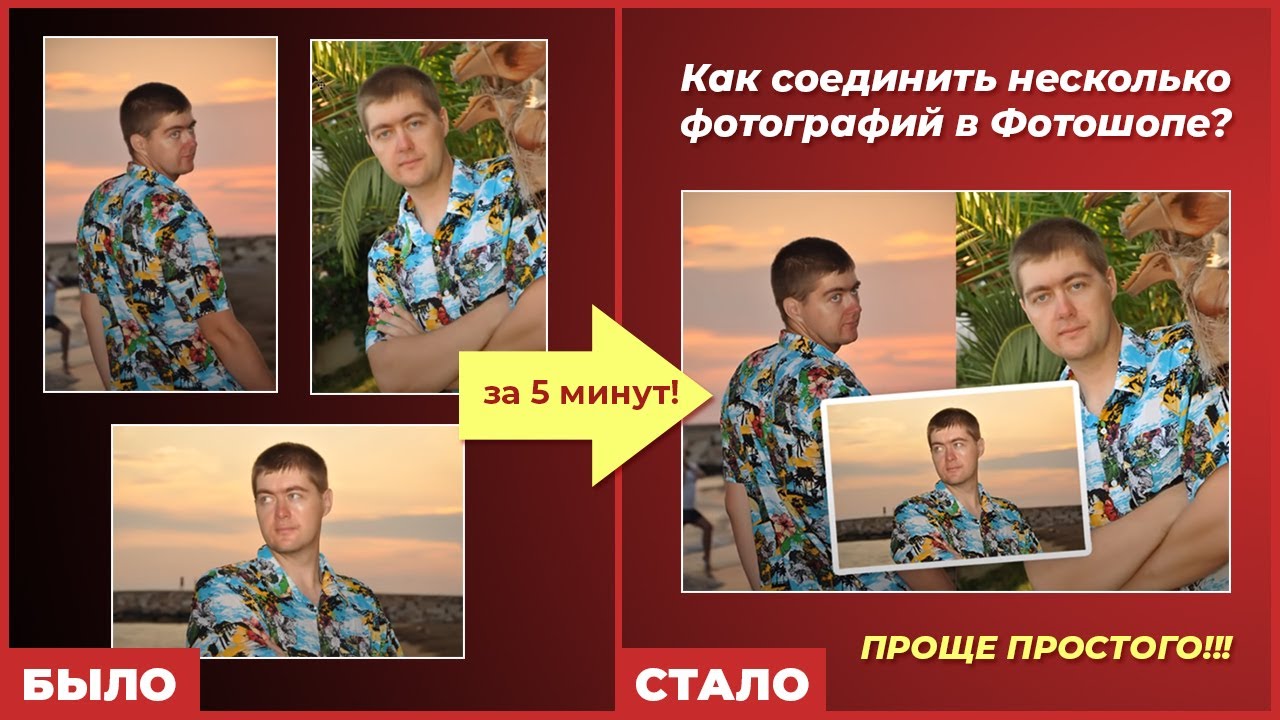
Как наложить одно фото на другое? Наш фоторедактор позволяет загрузить сразу несколько фотографий для редактирования.
Для этого нужно после загрузки фото с главной страницы, загружать остальные фото в онлайн фотошоп пользуясь пунктом главного меню 'Вставка'-'Изображение'. Нужно отметить, что перенос части изображения без фона возможен только в том случае, когда такое изображение подготовлено заранее и имеет прозрачный фон, это возможно при использовании PNG и GIF форматов. Как сделать аватар?
Наш редактор фотографий отлично подходит для изготовления аватара. Для этого необходимо комбинируя возможности различных инструментов добиться желаемого результата. В основном, для изготовления аватара наши пользователи используют возможность изменять и вырезать часть фотографии, а так же инструменты, с помощью которых можно наложить текст. Реже, инструменты для рисования на фотографиях. Как сделать фотографию черно-белой? Для того что бы сделать черно-белое фото из цветного, в бесплатном онлайн редакторе фотографий, следует воспользоваться инструментами 'Оттенок серого' и 'Насыщенность' из пункта меню 'Изменить'. Универсального фильтра, который может выполнить такое действие самостоятельно, на данный момент нет.
Однако, воспользовавшись видеоинструкцией вы легко поймете как добиться необходимого результата. Как избавиться от эффекта 'красных' глаз? Для этого, следует воспользоваться инструментом 'Эффект красных глаз' из панели инструментов расположенной слева. Далее нужно выделить область фотографии, к которой следует применить фильтр. Как применить эффекты для фотографий онлайн? Для того, что бы применить онлайн фотоэффекты, нужно войти в меню 'Фильтр', и выбрать нужный эффект.
Отмена
На сегодняшний день, наш онлайн фотошоп дает возможность воспользоваться следующими эффектами: 'Рельеф', 'Размытие', 'Негатив', 'Мозаика', 'Вспышка линзы'. Как заказать обработку фотографии? Если Вы, по каким-то причинам не можете обработать фото самостоятельно с помощью нашего бесплатного редактора фотографий, то на нашем сайте можно заказать художественную обработку фотографий. Всю работу за Вас выполнит высококвалифицированный дизайнер, Вам нужно лишь поставить дизайнеру задачу, и она будет выполнена в кратчайшие сроки, и за небольшие деньги.
Примеры работ смотрите на странице. Сколько храниться фотография после редактирования? Гарантировано наш онлайн редактор фотографий хранит информацию в течении часа. Этого вполне достаточно, что бы успеть скачать фотографию.
Нам хотелось бы хранить изображения дольше, но на данный момент нет такой технической возможности. Некоторые пользователи дают ссылки на фотографии отредактированные на нашем сайте, делать это стоит только в том случае, если просматривать его будут сразу же после получения ссылки.
Как разрешить всплывающие окна для InternetExplorer? Для нормальной работы с нашим редактором фотографий, пользователям InternetExplorer, нужно добавить сайт в список сайтов, которым разрешено открывать всплывающие окна. Подобные трудности возможны и при использовании других браузеров. Как их избежать подробно описано в одной из статей на нашем сайте.
Другие вопросы? Наш редактор фотографий на русском языке.
Как Сделать Аватарку Из Двух Фотографий
Во многом это фактически бесплатный фотошоп онлайн на русском языке без регистрации. Функционал повторяет функционал этой широко известной программы для редактирования фото. Если, не смотря на это, у вас возникли трудности, воспользуйтесь. Цель проекта - сделать редактирование фотографий онлайн как можно более доступным и популярным.